

uBot Manager 设置
uBot Manager 的设置在「设置」对话框里修改,设置表给出每一项的默认值和作用。
点左侧工具栏最下方的齿轮,打开「设置」对话框。左侧是五个分类:「外观」「Package 索引」「安装」「编译」「ROS 桥接」,上方有搜索框。
点「确定」或「应用」后保存。主题在选择时就预览,点「取消」会恢复。「问题」视图里的快速修复「打开编译设置」和「打开 ROS 设置」会直接打开对应的分类。
| 名称 | 默认值 | 作用 |
|---|---|---|
| 「主题」 | 深色 | 深色、浅色或跟随系统 |
| 「语言」 | 跟随系统界面语言 | English 或简体中文,重启 uBot Manager 后生效 |
Package 索引
Section titled “Package 索引”| 名称 | 默认值 | 作用 |
|---|---|---|
| 「索引源」 | 两个内置源 | 插件和组合方案从哪里读取,见下面的 索引源 |
| 「启动时同步索引」 | 开 | 启动时先用本地文件和缓存显示界面,再同步远程索引 |
| 「显示规划中的 Package」 | 开 | 关闭后,「Package」视图不再列出规划中的插件,依赖图里的「规划中」复选框默认不勾选(可以手动勾上) |
| 名称 | 默认值 | 作用 |
|---|---|---|
| 「安装目录」 | Plugins/uBot |
插件装到哪里;必须在工程的 Plugins 文件夹或 AdditionalPluginDirectories 的某一项之内 |
| 「Git 可执行文件」 | git |
克隆和更新 git 检出时用的 git,在 PATH 里或指定完整路径;旁边的「测试」运行 git --version。必须是 git 本身,不能是 cmd、PowerShell、bash 或 .bat 脚本 |
| 「有预编译版本时优先使用」 | 开 | 满足条件时下载预编译包,不克隆也不编译,条件见 安装、更新、移除插件 |
| 名称 | 默认值 | 作用 |
|---|---|---|
| 「引擎」 | 项目使用的引擎 | 编译用的 UE,可以改选另一个已注册的引擎 |
| 「配置」 | Development |
编译配置,可选 Development 和 DebugGame |
| 「应用前等待 UE 编辑器关闭」 | 开 | 编辑器开着时,需要它关闭的步骤等它关闭再执行;关闭此项,这些步骤会直接失败 |
| 「编译后重新打开编辑器」 | 开 | 「应用更改」里同名选项的初始值 |
| 「编译后运行 Package 测试」 | 关 | 编译后无界面运行本次安装、更新或启用的插件的自动化测试 |
「引擎」的下拉框列出已注册的引擎,每项写着版本和安装位置。settings.json 里的 build.engineId 也可以直接写引擎根目录。
ROS 桥接
Section titled “ROS 桥接”| 名称 | 默认值 | 作用 |
|---|---|---|
| 「主机」 | 127.0.0.1 |
uBotROS 连接 ROS 桥接的主机 |
| 「端口」 | 8268 |
端口,1 到 65535;旁边的「测试连接」检查连得上还是连不上 |
| 「刷新时检查桥接」 | 开 | UBotROS 已启用时,每次刷新都向这个地址发起 TCP 连接;2 秒内连不上,「问题」视图给出一条信息级的问题 |
「安装」和「ROS 桥接」两个分类第一次打开时,会自动测试一次 git 和桥接。
| 内容 | 位置 |
|---|---|
| 设置 | %APPDATA%\AstreoX\uBot Manager\settings.json |
| 任务历史 | %LOCALAPPDATA%\AstreoX\uBot Manager\tasks.json |
| 索引缓存 | %LOCALAPPDATA%\AstreoX\uBot Manager\cache\ |
| 程序路径(供编辑器查找) | HKCU\Software\AstreoX\uBot Manager 的 Executable |
| 项目的 ROS 桥接地址 | <项目>/Config/DefaultUBotROS.ini,段 [/Script/UBotROS.UBotROSSettings],键 BridgeHost 和 BridgePort |
| 合并后的索引(uBot Manager 写) | <项目>/Saved/uBot/index.json |
| 运行状态(uBot Manager 读) | <项目>/Saved/uBot/status.json |
- 工程里装了 UBotROS 时,ROS 的主机和端口属于这个工程:读写
Config/DefaultUBotROS.ini,这也是 UE 读取的文件;写在DefaultEngine.ini里的同名段不生效。没有 UBotROS 时用settings.json里的值。 - 对话框里没有的内容也在
settings.json里:最近的项目、对「问题」选了「忽略」的记录,以及你保存的组合方案。 - 设置了环境变量
UBOT_MANAGER_HOME时,设置、任务历史和缓存都放在它指向的目录下,并且不写注册表。测试和 CI 应该设置它。 settings.json里不认识的键会保留;某个键的类型不对,只让它自己回到默认值。整个文件无法解析时使用默认设置,并在下次保存前把原文件复制为settings.json.bad-<时间戳>。
索引(index)是一份列出插件、版本、依赖和组合方案的 JSON 文件,uBot Manager 靠它知道有哪些插件可以装。「设置 > Package 索引」里有一张有序的索引源列表,前面的优先。
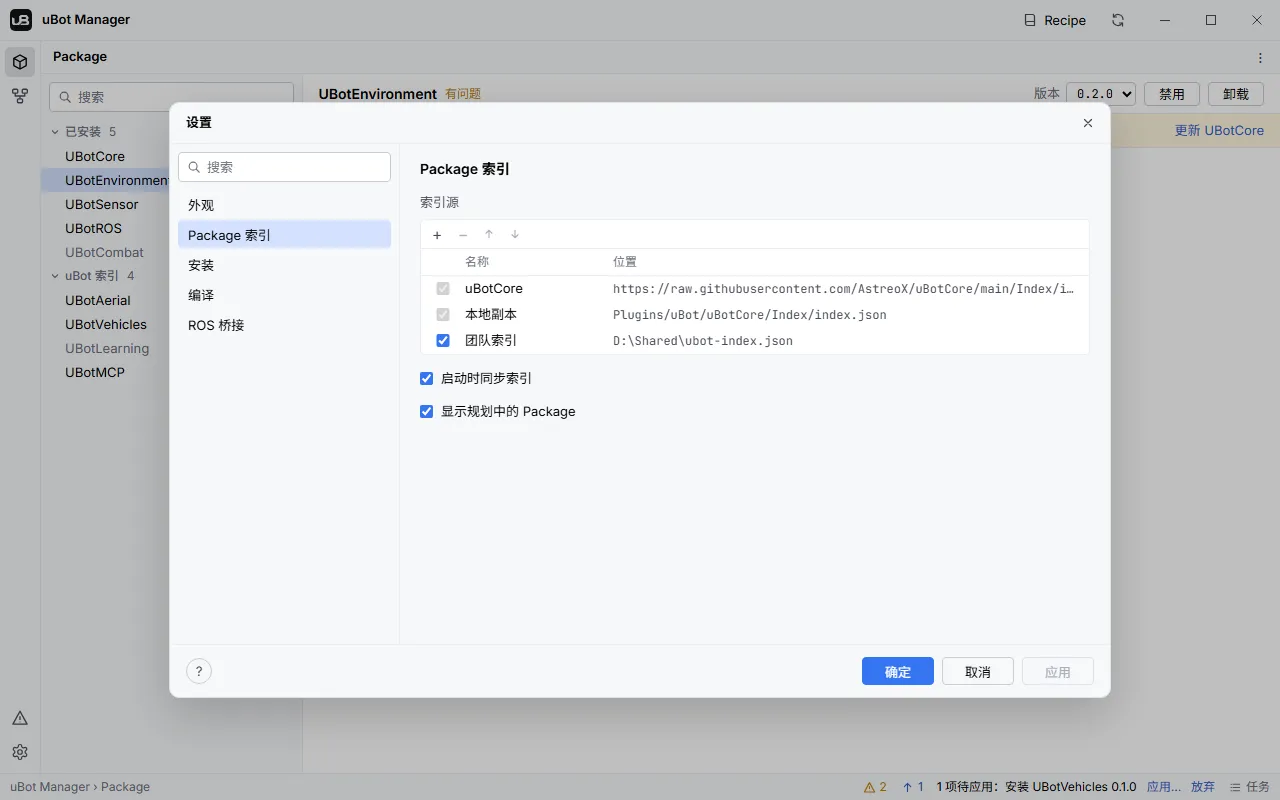
图中是示例数据,第三个索引源是示例里添加的「团队索引」。
| 索引源 | 位置 | 说明 |
|---|---|---|
| 「uBotCore」 | https://raw.githubusercontent.com/AstreoX/uBotCore/main/Index/index.json |
内置,通过 HTTPS 下载,超时 10 秒,遵循环境变量 HTTPS_PROXY 和 HTTP_PROXY |
| 「本地副本」 | 工程里已安装的 UBotCore 的 Index/index.json |
内置;没有安装 UBotCore 时不可用,这不算故障 |
| 你添加的 | https:// 地址或文件路径 |
文件路径可以是绝对路径,也可以相对项目目录;http:// 只接受本机地址 |
- 列表上方的 + 和 − 添加、移除索引源,↑ 和 ↓ 调整顺序。选中自己添加的一行,可以改它的名称和位置,行首的复选框决定是否启用。
- 两个内置源只能调整顺序,不能删除或禁用。
- 同一个插件出现在多个索引源里时,列表中靠前的那个整体生效;组合方案按
id合并,规则相同。 - 索引文件超过 8 MiB、格式版本不是 2,或内容不符合格式,都会被拒绝,原因写在问题里。
- 远程索引下载成功后缓存到
%LOCALAPPDATA%\AstreoX\uBot Manager\cache\,下载失败时使用缓存。失败原因可以在标题栏刷新按钮的提示里看到。 - 没有缓存时,靠后的索引源(一般是本地副本)顶上;所有索引源都没有给出索引时,使用编译进程序的内置副本。
- 加载失败的索引源会在「问题」视图的「Package 索引」组里出现。用了缓存,或内置源失败而索引仍然可用时,只是提示;自己添加的源失败又没有缓存,或完全没有索引可用时,是警告。每条都可以「忽略」。
启动时先用本地文件和缓存把界面显示出来,再同步远程索引(「启动时同步索引」默认开启)。之后点标题栏的刷新按钮会重新下载并重新扫描项目,悬停可以看到每个索引源的状态。
做计划时只用本地的索引数据,不会重新下载。每次刷新后,uBot Manager 把合并后的索引写入 <项目>/Saved/uBot/index.json,编辑器里的 uBot 面板读取它。