

安装 uBot
把 uBot 插件装进 UE 5.5 工程:先安装 uBot Manager,再用它安装插件,最后在编辑器里确认。
uBot Manager 是 Windows 桌面程序,负责下载插件、处理依赖、修改 .uproject,需要时编译工程。
| 项目 | 要求 | 说明 |
|---|---|---|
| 操作系统 | Windows 10 或 11 | uBot Manager 目前只支持 Windows,界面基于 WebView2,Windows 11 已自带 |
| 虚幻引擎 | UE 5.5 | 启动器版本和源码构建的版本都可以,预编译包(prebuilt package)只用于启动器版本 |
| git | 从源码安装时需要 | 在 PATH 里,或在 uBot Manager 的「设置 > 安装」里指定;预编译安装不需要 |
| Visual Studio 2022 | 编译 C++ 时需要,含 C++ 工具链 | 从源码安装的插件要编译,打包游戏时 UE 也要编译插件;全部用预编译包时安装本身不需要 |
| ROS 2 | 只有用 uBotROS 时需要 | 见准备 ROS 2 端 |
安装 uBot Manager
Section titled “安装 uBot Manager”-
下载
打开 uBot Manager 的 Releases 页面,下载最新版本的
uBot Manager_<版本>_x64-setup.exe。 -
运行安装包
安装包按当前用户安装,不需要管理员权限,可以在向导里选目录,界面随系统语言显示中文或英文。安装包没有代码签名,SmartScreen 会提示「未知发布者」,点「更多信息 → 仍要运行」。
-
启动
启动 uBot Manager。首次启动时语言跟随系统界面语言,主题默认深色。
-
选择
.uproject在空白页中间点「打开…」,选择工程的
.uproject文件。以后它会自动打开上次的工程。 -
确认引擎
uBot Manager 按
.uproject里的EngineAssociation找到工程用的引擎。找不到时,需要编译的更改无法应用。
安装插件:预编译与源码编译
Section titled “安装插件:预编译与源码编译”-
选择要装的插件
点标题栏的「Recipe」,在「应用 Recipe」里选一个组合,再点「查看更改…」。目前可以应用的组合:
组合 用途 包含 仅传感器 只在蓝图里使用传感器数据。 uBotCore、uBotSensor ROS 2 传感器 把传感器、TF 和 /clock 发布到 ROS 2。 uBotCore、uBotSensor、uBotROS 自定义 从 UBotCore 开始,其余自己挑。 uBotCore 也可以在「Package」视图里逐个选中插件,点「安装」,依赖会自动加入。这样做的更改先进入待应用列表,点状态栏的「应用…」继续。
-
检查计划
「应用更改」对话框按组列出要执行的步骤:「下载」「项目」「编译」「完成后」。底栏的「需要编译」表示这次计划里有 C++ 要编译。
-
应用
点「应用」,在「任务」视图里看进度。任务结束后,插件位于工程的
Plugins/uBot/下,并已在.uproject里启用。
uBot Manager 优先下载预编译包,条件不满足时改为克隆源码并编译:
| 预编译包 | 源码 | |
|---|---|---|
| 什么时候用 | 引擎是 Epic 启动器安装的 UE 5.5,平台 Win64,索引里有这个版本的预编译包 | 源码构建的引擎,索引里没有对应的预编译包,或你关闭了优先使用 |
| 做什么 | 下载 zip,校验 SHA-256,解压到 Plugins/uBot/ |
克隆仓库,检出索引里这个版本的标签,再编译 |
| 需要 git | 不需要 | 需要 |
| 需要 Visual Studio 2022 | 不需要(打包游戏时需要) | 需要 |
| 计划里 | 有「下载」,没有「编译」 | 有「编译」 |
想强制从源码安装,在「设置 > 安装」里取消「有预编译版本时优先使用」。已经按预编译安装的插件,要卸载后重新安装才会换成源码。
不用 Manager:手动安装
Section titled “不用 Manager:手动安装”手动安装是源码安装:工程需要能编译 C++。先装 uBotCore,再装其余的插件。
-
克隆到
Plugins/uBot/把仓库克隆到
<工程>/Plugins/uBot/<插件名>,用版本标签检出(标签是版本号前加v,各版本见版本记录):终端窗口 git clone --branch v0.1.1 https://github.com/AstreoX/uBotCore.git <工程>/Plugins/uBot/uBotCoregit clone --branch v0.1.1 https://github.com/AstreoX/uBotSensor.git <工程>/Plugins/uBot/uBotSensor -
启用插件
在编辑器的「Edit > Plugins」里搜索 uBot Core(分类 uBot)并勾选。也可以在
.uproject里加入:"Plugins": [{ "Name": "UBotCore", "Enabled": true },{ "Name": "UBotSensor", "Enabled": true }] -
重启编辑器
首次打开工程时,编辑器会提示编译模块。
装好 uBotCore 以后,也可以用命令行安装其余插件,缺少的依赖会一起装好并启用,之后需要重启编辑器:
& '<UE_5.5>\Engine\Binaries\Win64\UnrealEditor-Cmd.exe' '<工程>\<工程>.uproject' -run=UBotPackage -Install=UBotSensor确认安装成功
Section titled “确认安装成功”-
打开 uBot 面板
用 UE 5.5 打开工程,菜单「Window > uBot」打开 uBot 面板。
-
看已加载的 Package
「Loaded Packages」(中文界面是「已加载的 Package」)列出已启用的 uBot 插件和版本。
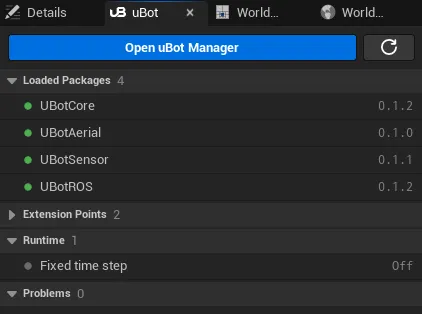
-
看状态栏
编辑器状态栏右侧显示「uBot:2 个 Package · 0 个问题」这样的统计。问题不为 0 时,面板的「Problems」里列出依赖缺失、版本不满足等问题,到 uBot Manager 的「问题」视图里处理。

-
看组件
在任意 Actor 蓝图的「Components」面板点「Add」,「uBot」分类下应该有
uBot IMU Sensor等传感器组件。
以后管理插件,可以直接在 uBot 面板里点「Open uBot Manager」(中文界面是「打开 uBot Manager」),它会带着当前工程启动。